Bêta fermée · 25 athlètes
Guide bêta-testeur
RUNCALIX v3.8.18 · Coach Trail Calisthénie
Bienvenue !
Tu fais partie des 25 athlètes qui testent RUNCALIX en avant-première. Ton rôle : utiliser l'app, t'entraîner, et nous remonter tout — bugs, idées, questions. Chaque retour compte et est lu personnellement.
Pendant la bêta, toutes les fonctionnalités Premium sont offertes (pas de carte bancaire demandée).
Sommaire
1 Se connecter pour la première fois
Tu as reçu un email contenant l'adresse de l'app et tes identifiants de connexion (ou un lien pour créer ton mot de passe).

Email + mot de passe ou « Mot de passe oublié »
App mobile vs Web
RUNCALIX est une web app installable — pas d'app store. Une fois ajoutée à l'écran d'accueil, elle se comporte exactement comme une appli native (icône, plein écran, raccourcis).
2 Compléter ton profil
Plus ton profil est précis, plus le coach IA personnalise tes séances. Va dans Profil : tu accèdes à une mosaïque de blocs à compléter.
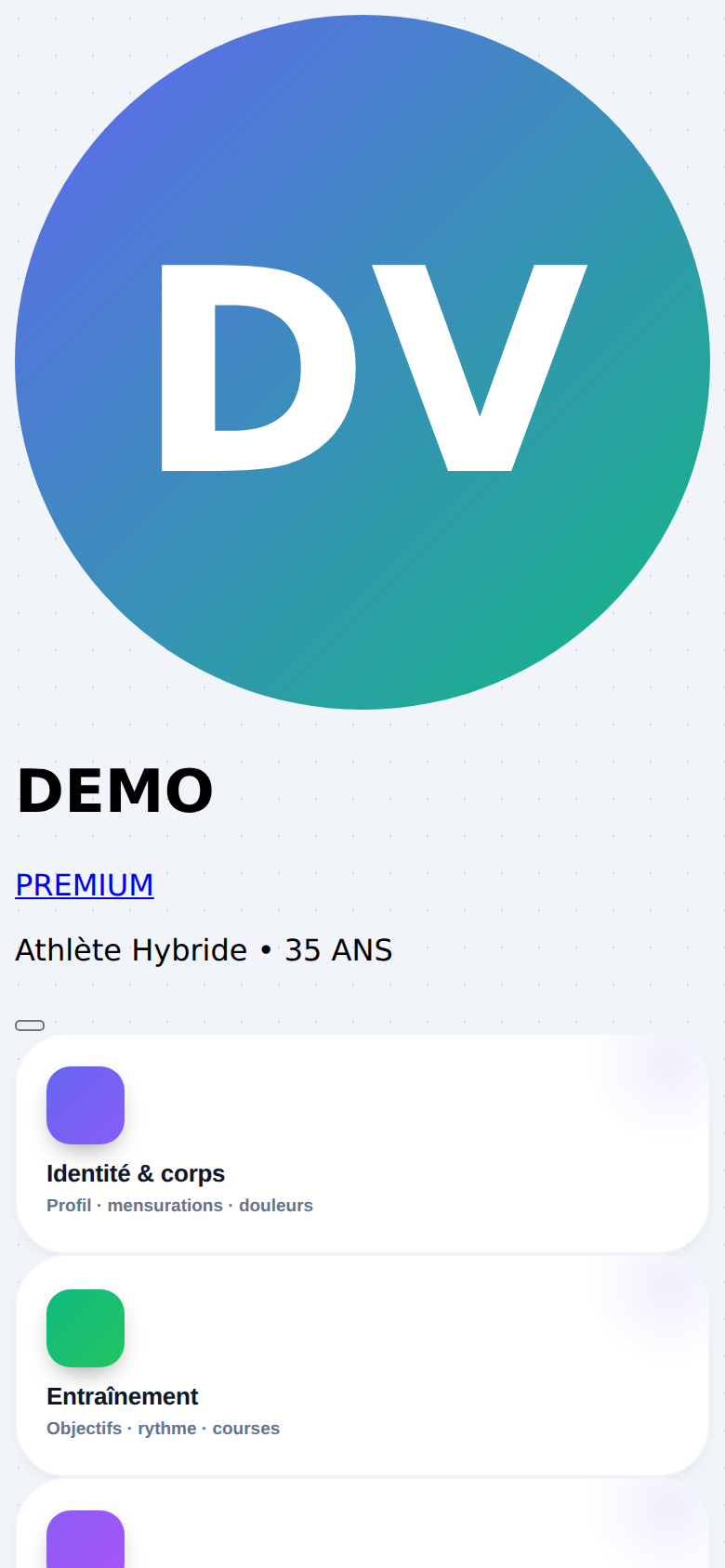
Identité · Entraînement · Suivi corporel…
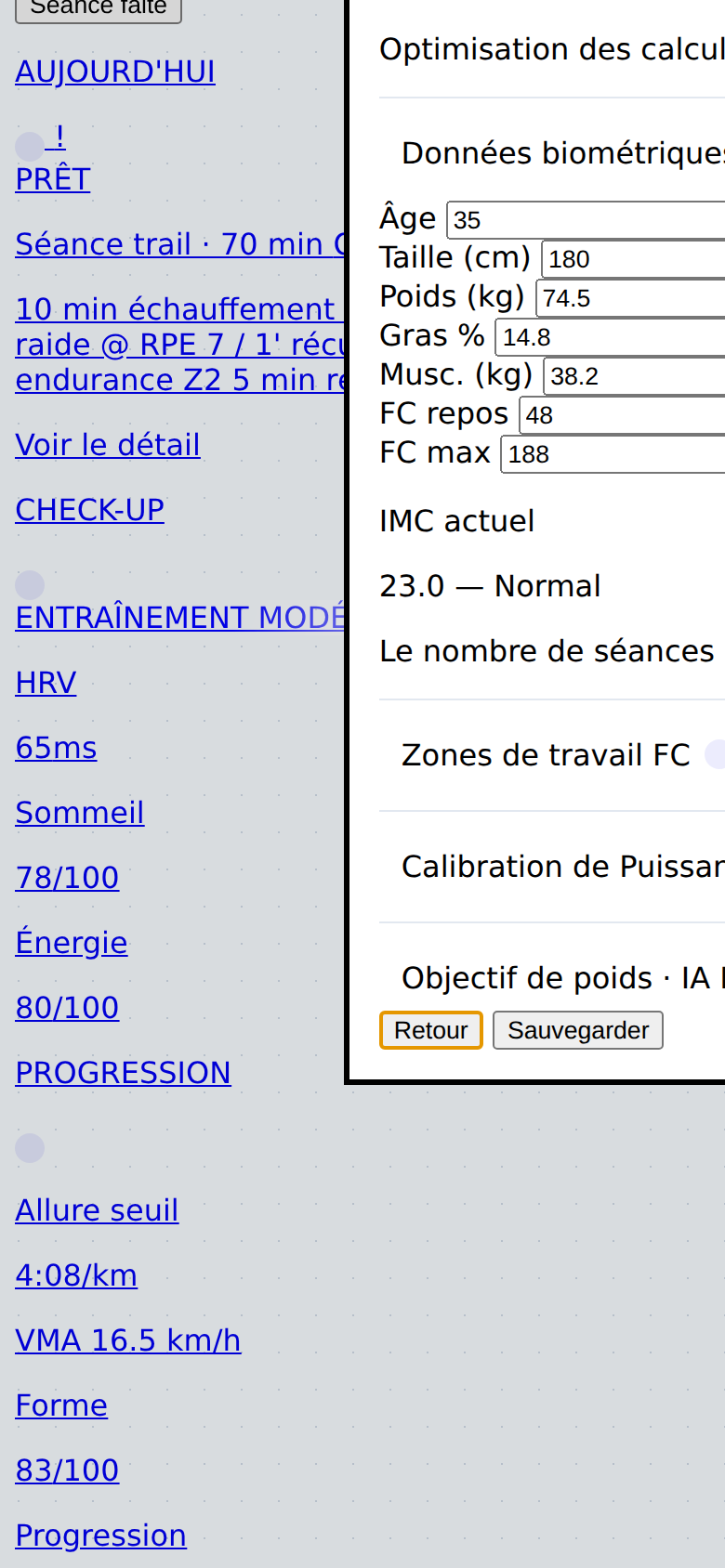
Âge · taille · poids · FC repos · FC max · IMC
- Identité & corps — prénom, photo, taille, douleurs en cours.
- Entraînement — objectifs (course cible, distance, D+, date), disciplines (running, trail, calisthénie, fitness), jours préférés, nombre de séances par semaine.
- Objectifs intermédiaires — courses préparatoires, défis, semis. Tu peux uploader le GPX pour avoir une analyse altimétrique et un plan de pacing.
Profil biométrique — TRÈS important
Sans biométrie, le coach n'a pas de référence pour calibrer tes zones cardiaques, ton IMC ou tes besoins caloriques. Va dans Profil → Mensurations (icône cœur en haut de l'accueil ou bouton sous Identité & corps) et remplis :
- Âge, taille (cm), poids (kg)
- % masse grasse et masse musculaire (kg) — si ta balance les mesure ; sinon laisse vide.
- FC repos — très important. Mesure-la au réveil, allongé, pendant 1 minute. Une FC repos basse veut dire que ton cœur est bien entraîné — et le coach s'en sert pour la formule de Karvonen qui calcule tes zones cibles.
- FC max — si tu l'as déjà mesurée sur un test (test 30-30, test seuil, course à fond). Sinon, le coach utilise
208 − 0,7 × âgecomme estimation initiale et l'affine au fil des séances.
L'app calcule alors automatiquement :
- Ton IMC + catégorie (Normal / Surpoids / etc.)
- Tes 5 zones de travail FC en méthode Karvonen (Z1 récup → Z5 max). Plus précis que la formule (220 − âge) car ça s'adapte à TON cœur.
- Une estimation de ta VMA et de ton allure seuil (utilisées dans la prescription des séances).
Astuce
Tu peux modifier tes objectifs et ta biométrie à tout moment — le coach replanifie immédiatement les séances à venir avec les nouvelles zones.
3 Strava Verrouillé bêta
Synchronisation Strava temporairement désactivée
Pendant la bêta, la synchronisation automatique Strava est verrouillée, en attente de la validation finale de notre intégration par Strava (procédure officielle de leur côté). Tu ne peux donc pas connecter ton compte Strava pour l'instant — la fonctionnalité sera activée dès l'accord reçu.
En attendant, tu utilises le feedback manuel après chaque séance. C'est plus simple qu'on ne le pense et ça suffit à calibrer ton coach IA (charge d'entraînement, allure réelle, douleurs, ressenti).
Saisir une séance manuellement
Après chaque sortie, sur la tuile AUJOURD'HUI de la page d'accueil, tu vois apparaître un bouton « Séance faite ». Tu renseignes :
- Distance en km
- Dénivelé positif en mètres
- Durée hh:mm:ss
- FC moyenne si tu l'as (depuis ta montre)
- RPE (ressenti effort sur 10)
- Champ libre pour « comment tu te sens » (douleurs, météo, hydratation, sensations)
Ces données alimentent les calculs avancés (VDOT, charge ACWR, TRIMP, prédiction de course) aussi bien que si Strava était branché. La précision est juste plus dépendante de ce que tu rentres — sois honnête sur le RPE et les distances.
Et quand Strava sera activé ?
On t'enverra un mail dès que la synchro est ouverte. Aucune action de ta part : tes données manuelles restent intactes, Strava viendra simplement enrichir l'historique automatiquement.
4 Une journée type avec Runcalix
Le déroulement nominal d'une journée d'entraînement, dans l'ordre :
① Check-up matinal (au réveil, 30 secondes)
Dès l'ouverture de l'app, la tuile AUJOURD'HUI te demande de remplir ton check-up matinal. Trois infos rapides, toutes sur 100 (laisse vide si tu n'as pas la valeur) :
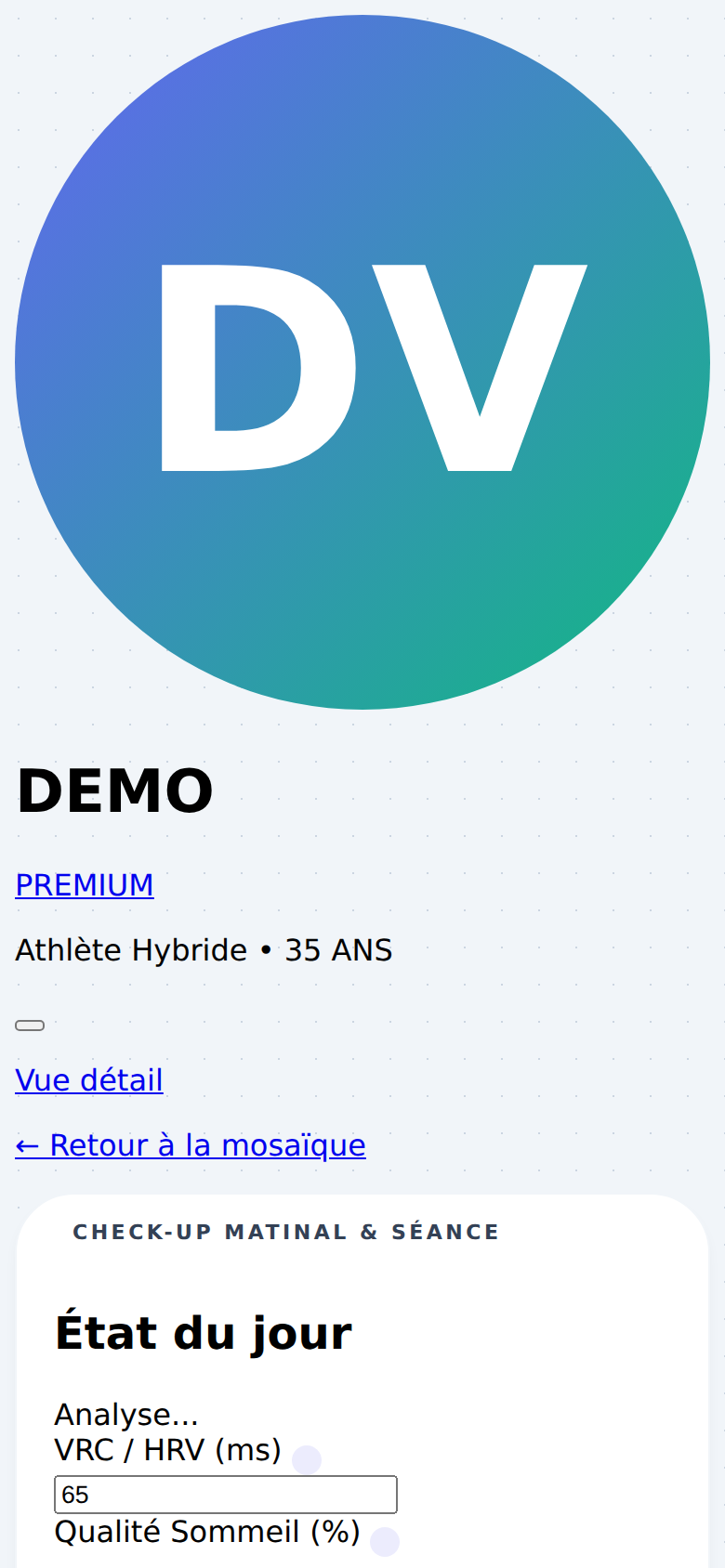
VRC/HRV · sommeil · énergie
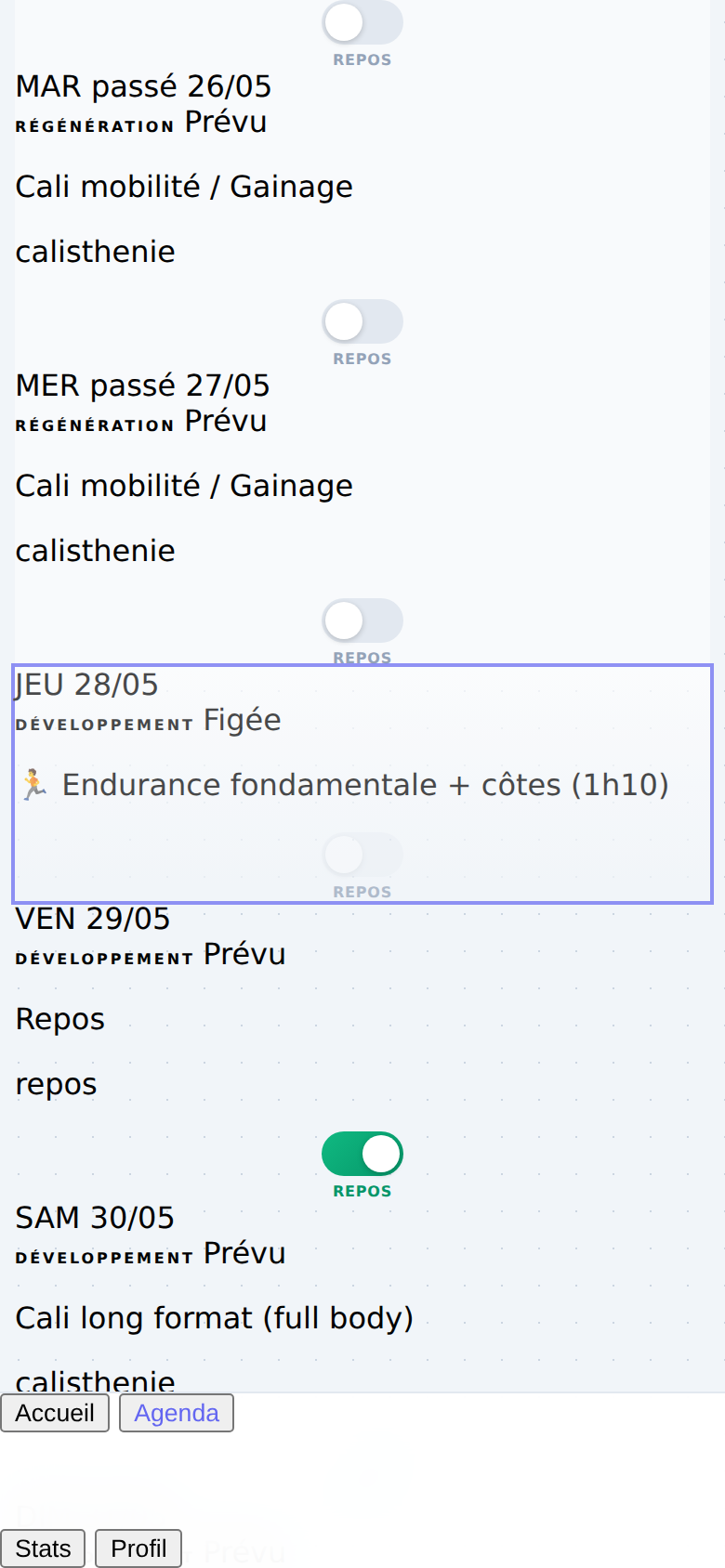
Drag&drop pour décaler · « Figée » = séance verrouillée
- VRC / HRV (variabilité cardiaque, en ms) — mesurée au réveil avec ta montre ou une appli (Garmin, Apple Watch, Whoop, Fitbit, HRV4Training, Welltory…). En général entre 30 et 150 ms. Sans montre, laisse vide — le coach se basera sur le sommeil et l'énergie.
- Qualité du sommeil (%, 0-100) — depuis ta montre/tracker si tu en as un, sinon ressenti subjectif (0 = catastrophique, 80 = bonne nuit, 100 = parfait).
- Énergie au réveil (%, 0-100) — si tu as une montre Garmin, c'est ta valeur Body Battery. Sur Polar/Coros/Suunto, c'est Stamina (ou équivalent du fabricant). Sans montre, valeur subjective entre 0 et 100 (0-40 fatigué, 50-70 moyen, 80-100 pétant la forme).
L'app combine ces 3 valeurs pour produire ton « État du jour » : 🟢 Frais / 🟡 OK / 🟠 Vigilance / 🔴 Récup nécessaire. C'est ce voyant qui détermine si le coach va te donner la séance prévue, l'alléger, ou la transformer en récupération.
② Générer (ou consulter) la séance du jour
Une fois le check-up validé, le bouton « ⚡ Générer ma séance » apparaît sur la tuile AUJOURD'HUI. Un clic, et le coach IA produit ta séance en ~10 secondes en tenant compte de :
- ton objectif (course cible, calisthénie)
- ton check-up matinal (état du jour)
- tes 7 derniers jours d'entraînement (charge ACWR)
- tes douleurs déclarées
- la météo de ta ville (si renseignée)
La séance s'affiche avec : type (endurance / fractionné / cali force / repos…), durée, allure cible, intensité, et un « pourquoi cette séance aujourd'hui ? » que tu peux développer.
③ Adapter la séance si besoin
Sur la séance générée, le bloc « Adapter cette séance » te propose 4 boutons d'adaptation IA en un clic :
- Manque de temps — réduit la séance tout en gardant le bénéfice principal.
- Météo — bascule indoor (tapis, home gym, salle).
- Motivation — version courte et fun pour ne pas casser la routine.
- Inconfort — alternative qui épargne une zone (sur la base de tes douleurs déclarées).
À tout moment tu peux cliquer « Restaurer la séance originale » pour revenir au plan d'origine.
④ Faire la séance, puis remplir le feedback
Une fois la séance terminée, retour sur la tuile AUJOURD'HUI : bouton « Séance faite ». Tu renseignes durée, distance, D+, FC moyenne, RPE et commentaire libre. Le coach utilise ce feedback pour les calculs avancés et pour la séance du lendemain.
⑤ Décaler une séance que tu n'as pas pu faire
Si tu rates une séance, l'app te propose automatiquement 3 options à l'ouverture suivante :
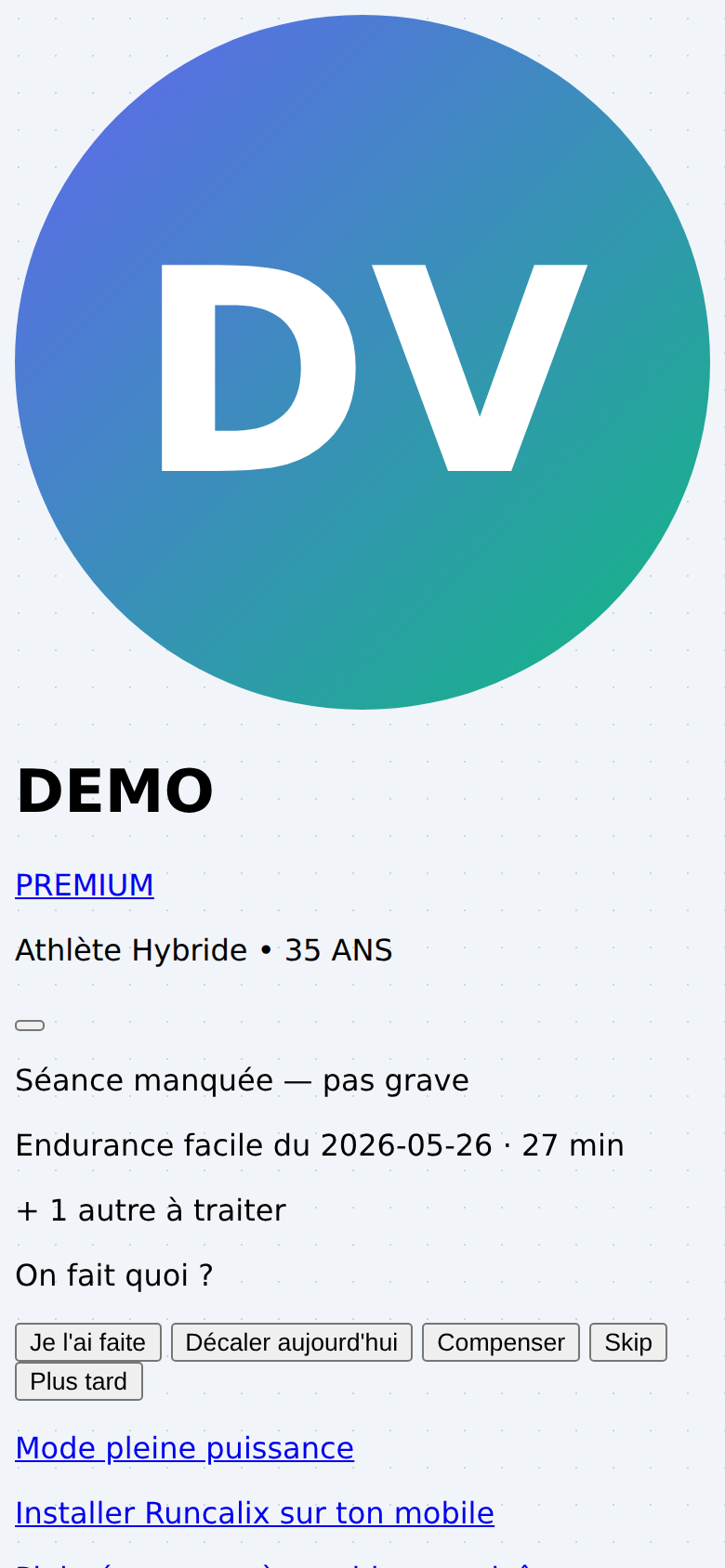
Je l'ai faite · Décaler aujourd'hui · Compenser · Skip
- Je l'ai faite — tu as fait la séance mais oublié de saisir le feedback, tu le fais maintenant.
- Décaler aujourd'hui — la séance manquée devient celle d'aujourd'hui, le coach replanifie automatiquement le reste de la semaine pour préserver la logique.
- Compenser — le coach IA propose une séance fusionnée qui rattrape le manque sans surcharger.
- Plus tard / Skip — tu passes, le coach prend acte et adapte les jours suivants.
Tu peux aussi réorganiser librement l'agenda 7 jours en drag & drop depuis la page Agenda — utile si tu sais qu'il va pleuvoir jeudi ou que tu as un événement le samedi.
5 Discuter avec le coach IA
Le bouton chat (icône violet/vert en haut à droite de l'accueil) ouvre une conversation avec ton coach IA Victor. Tu peux lui poser n'importe quelle question :
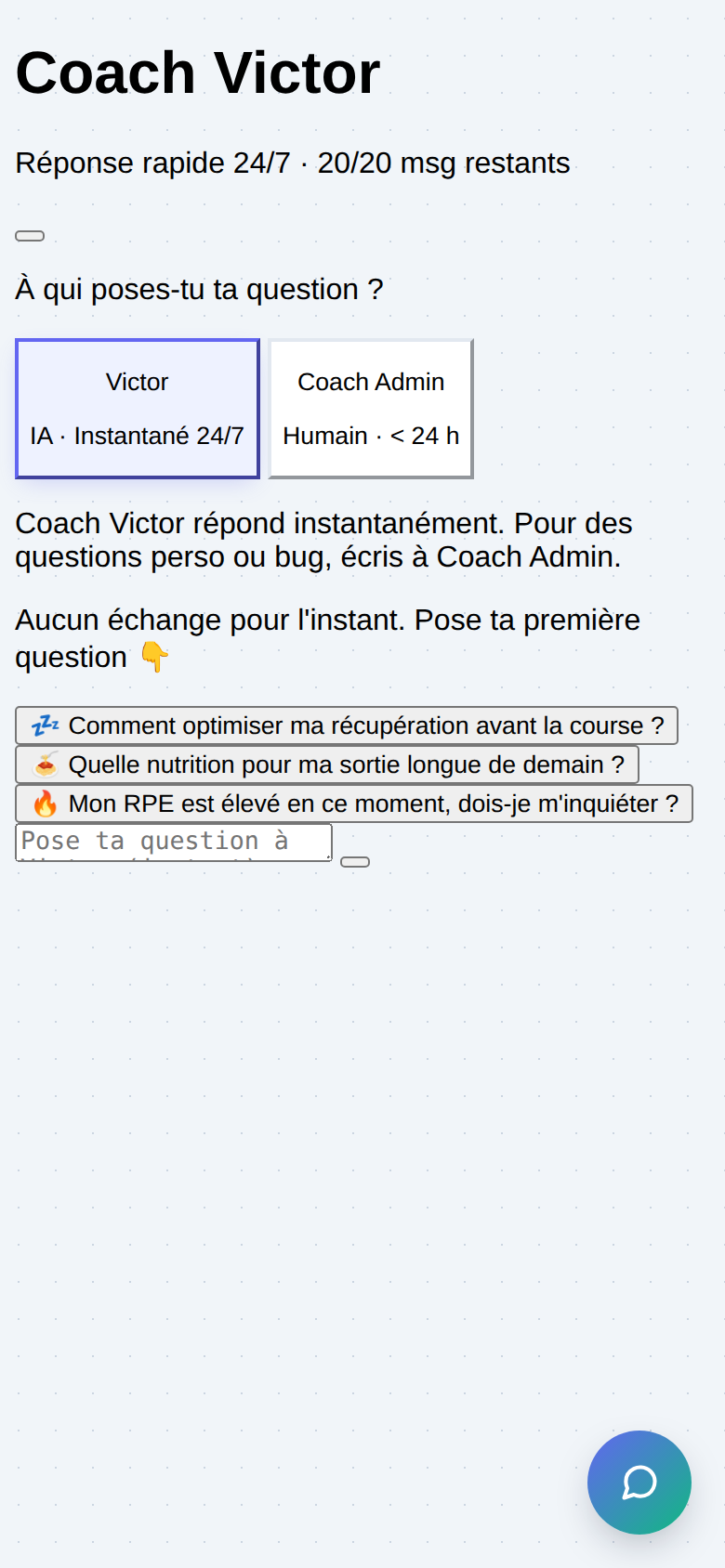
IA instantanée · 20 messages/jour
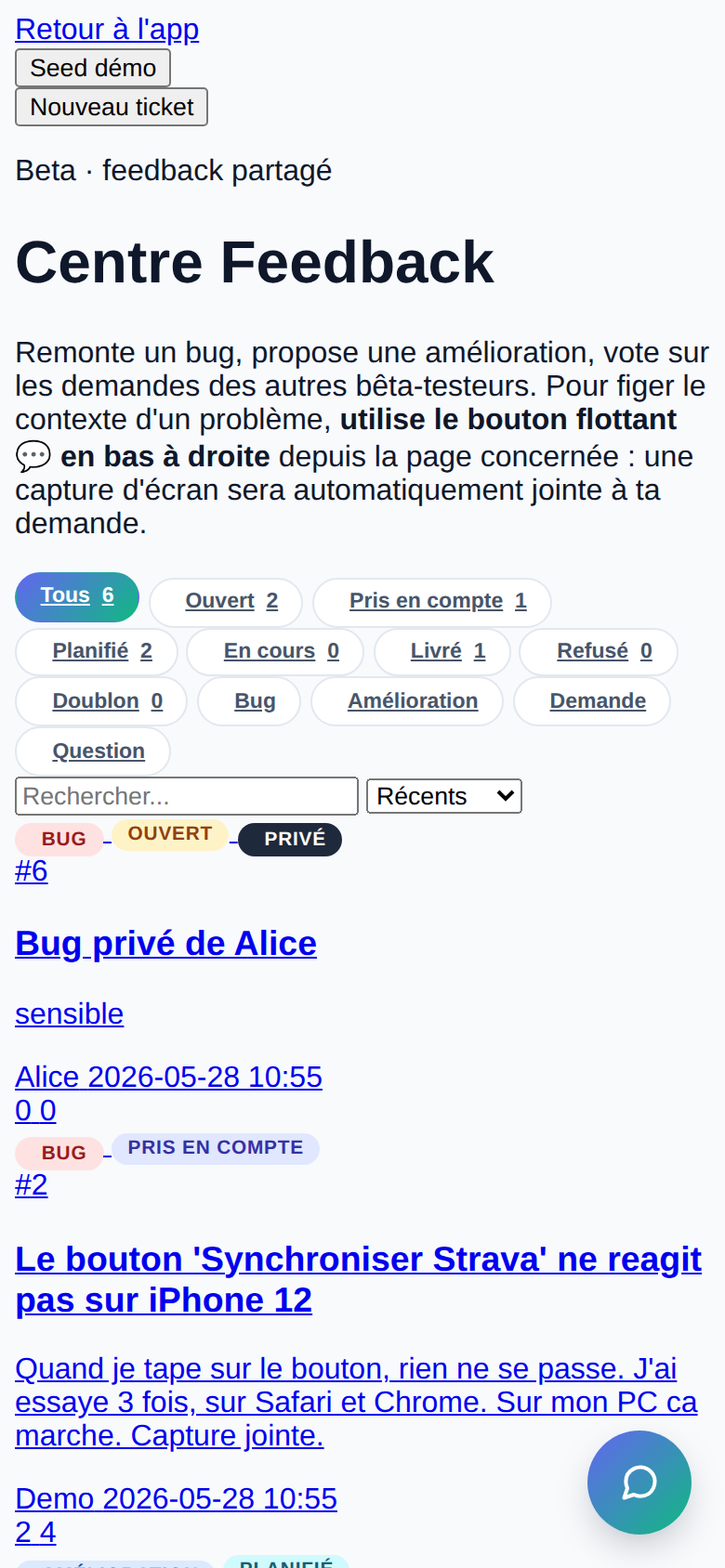
Page commune aux 25 bêta-testeurs
- « Pourquoi cette séance aujourd'hui ? »
- « Quelle nutrition avant un long ? »
- « Comment gérer une douleur tibia ? »
- « Donne-moi un plan pacing pour ma course du 15 juin »
Victor a accès à ton contexte complet : profil, objectifs, séances passées et à venir, douleurs déclarées, check-up du jour. Ses réponses sont calibrées sur ta réalité, pas sur des généralités.
Tu peux aussi écrire à Coach Admin (humain, réponse sous 24 h) pour les questions perso ou les bugs — mais pour les bugs, le bouton flottant 💬 est plus rapide (voir section 8).
Quota chat IA
Pendant la bêta : 20 messages par jour (limite Premium). Largement suffisant.
6 Pacer Live pendant tes courses
Le Pacer Live (menu Copilote → cercle vert) t'accompagne en temps réel pendant une course ou un long entraînement.
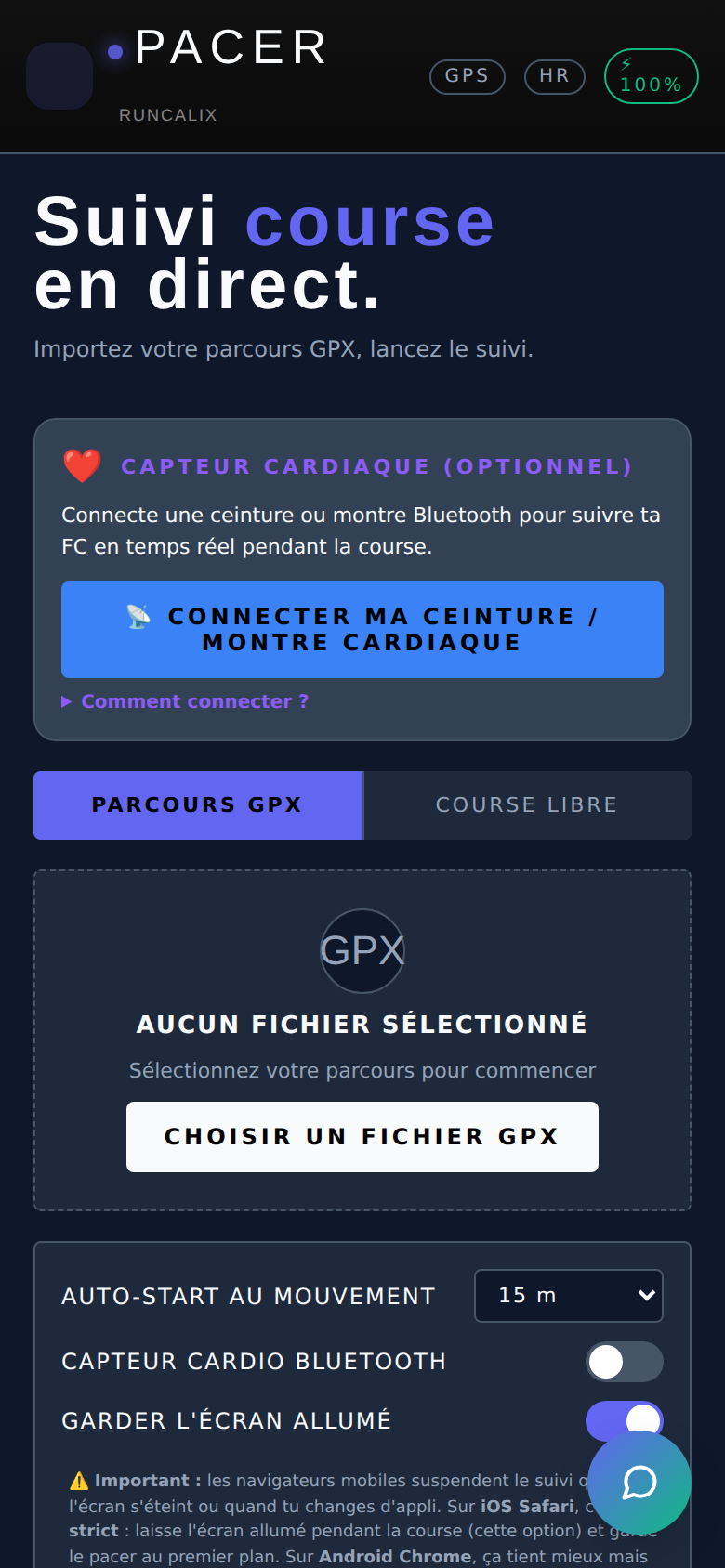
GPX · capteur cardio BT · suivi en direct
- Importe un GPX (ton parcours de course) ou pars en « course libre »
- Le Pacer suit ta position GPS et te donne l'allure cible seconde par seconde selon le terrain (montée, plat, descente)
- Connexion à un cardiofréquencemètre Bluetooth pour la FC en live
- Partage d'un lien « Suivre en direct » à tes proches — ils voient ta position, ton allure, ton ETA, et peuvent t'envoyer des messages d'encouragement via un chat live qui s'affiche sur ton écran
Le Pacer est en mode validation pendant la bêta. Si tu l'utilises sur une vraie course, on veut tout savoir : ce qui marche, ce qui plante, ce qui manque. C'est l'occasion de tester en condition réelle.
7 Tracer by Runcalix (Trail Miroir)
Depuis le menu Copilote → cercle bleu-teal, tu accèdes à Tracer, notre app autonome dédiée au Trail Miroir.
Le concept
Tu prépares une course trail (UTMB, Saintélyon, un 35 km vallonné de ta région…) mais tu n'habites pas sur place ? Tracer te trouve un parcours local au profil altimétrique le plus proche possible de ta course cible, pour que tu t'entraînes dans des conditions similaires.
Comment ça marche
Pourquoi c'est utile
Sur un trail vallonné, c'est le profil qui détermine la stratégie (allure, ravitaillement, gestion mentale) — pas la distance brute. Si ta course cible alterne mur de 12 % et long faux-plat descendant, faire ta sortie longue sur un parcours plat ne te prépare pas. Tracer comble ce manque.
Tracer est ouvert dans un nouvel onglet (sous-domaine séparé). Tu utilises le même compte RUNCALIX.
8 Donner ton feedback Nouveau
C'est la fonctionnalité la plus importante de la bêta. Sans tes retours, on développe à l'aveugle.
Deux façons de remonter quelque chose :
Le bouton flottant 💬 (recommandé)
En bas à droite de toutes les pages de l'app, tu vois un bouton rond avec une bulle de chat. Clique dessus dès que tu rencontres un truc — bug, idée, question, incompréhension.
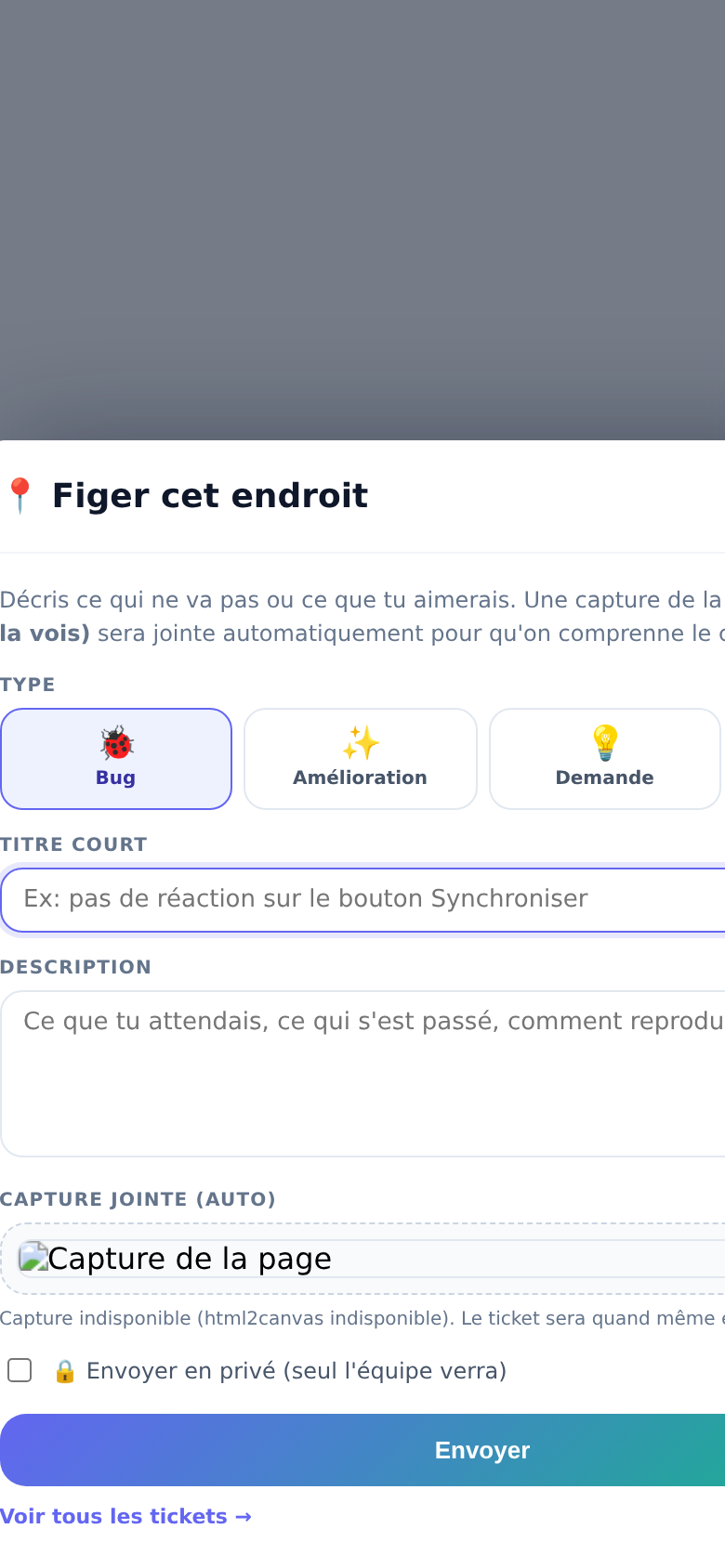
Capture de la page jointe automatiquement
La page commune /beta/feedback
Tous les tickets non privés sont visibles par les 25 bêta-testeurs. C'est une page commune où tu peux :
- Voter 👍 sur les demandes des autres pour qu'on les priorise (« j'ai aussi ce besoin »).
- Commenter pour ajouter du contexte (« idem chez moi sur iPhone 14 », « solution de contournement : … »).
- Suivre le statut de tes propres tickets. On en utilise 7 :
Bonnes pratiques
- 1 ticket = 1 sujet. Plus c'est ciblé, plus c'est traitable.
- Pour un bug : précise ce que tu as fait, ce qui s'est passé, ce que tu attendais.
- Pour une demande : explique le besoin, pas la solution (« je voudrais pouvoir X pour Y »).
- Avant d'ouvrir un ticket, jette un œil à la liste — peut-être que quelqu'un d'autre l'a déjà signalé. Vote dessus plutôt que d'en créer un doublon.
9 Confidentialité & RGPD
Tes données t'appartiennent. Concrètement :
- Tes données restent en France (serveur dédié, pas de cloud US).
- Aucune donnée n'est revendue ni partagée avec un tiers.
- Tu peux exporter ton compte à tout moment (JSON complet) depuis Profil → Export RGPD.
- Tu peux supprimer ton compte définitivement depuis Profil → Supprimer mon compte. Effacement irréversible de tout (objectifs, biométrie, feedbacks, douleurs, tickets).
- Politique complète : politique de confidentialité et CGU.
Ce que voient les autres bêta-testeurs
Sur la page /beta/feedback, les autres voient uniquement :
- Ton prénom (pas ton nom complet, pas ton email)
- Le contenu de tes tickets publics (titre, description, capture)
- Tes votes et commentaires
Coche « 🔒 Envoyer en privé » sur un ticket pour qu'il soit visible seulement par l'équipe RUNCALIX.
10 Nous joindre
Trois canaux selon ce que tu veux nous dire :
Bug / idée / question fonctionnelle
→ Bouton flottant 💬 ou page /beta/feedback
Question d'usage
→ Chat IA dans l'app, ou consulte la FAQ
Compte / RGPD / sensible
→ Email : [email protected]
Merci.
Sérieusement. Tu fais partie des 25 personnes qui rendent ce projet réel. On lit chaque ticket, on répond personnellement, et on construit l'app avec vos retours en première ligne. Bon entraînement.